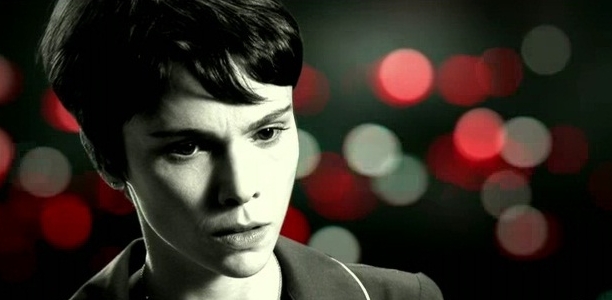
Tomei vergonha na cara e voltei com o quadro Tutoriais e dessa vez foi eu que fiz o desenho, hein? Então, não venham com essa de dizer que o tutorial tá difícil, muito pelo contrário, está facílimo. Segue abaixo o passo a passo:

PASSO 1


PASSO 2


PASSO 3
 

PASSO 4


PASSO 5


PASSO 6


PASSO 7


Mais um tutorial pra vocês! =)

Esse tutorial vem lá do techtudo e foi feito pela  Mariana Coutinho (porque afinal eu sou péssimo em photoshop...)

PASSO 1 
Escolha sua imagem, uma foto sua ou de um amigo, e abra no Photoshop. Tente escolher uma foto em que o fundo não se confunda muito com o cabelo ou a roupa da pessoa retratada. Assim fica mais fácil recortar; AdelecongelaCantora Adele no Grammy 2012 (Foto: Reprodução)

PASSO 2
Agora vamos usar a ferramenta “Lasso Tool” para recortar a Adele do fundo. Pressione “L” para escolher a ferramenta e selecione todo o contorno como na imagem abaixo;
adelecongela2Selecione a imagem com o Lasso Tool (Foto: Reprodução/Mariana Coutinho)

PASSO 3
Para suavizar a seleção, pressione “Ctrl+Alt+D” e atribua 1,5 ao Feather;
adelecongela3Selecione 1,5 para o Feather (Foto: Reprodução/Mariana Coutinho)

PASSO 4
Em outra aba, copie e cole a imagem abaixo. Esse será o fundo da nossa montagem;
FUNDOAVENIDABRASILFundo com luzes semelhantes ao usado na novela (Foto: Reprodução)

PASSO 5
No novo documento, crie uma nova camada pressionando “Ctrl+ Shift+N”;

PASSO 6
Copie a seleção da foto da Adele e cole nesta nova camada;
adele4Cole a imagem na nova camada (Foto: Reprodução/Mariana Coutinho)

PASSO 7
Agora vamos redimensionar a imagem para que ela se adeque ao fundo. Com a camada da foto selecionada, clique em “Edit” no menu e em seguida em “Free Transform”. Com a tecla Shift apertada, aumente ou diminua a imagem e reposicione para que ela se encaixe perfeitamente ao fundo;
adele5Redimensione a imagem (Foto: Reprodução/Mariana Coutinho)

PASSO 8
 Agora vamos deixar a imagem em preto e branco. Basta selecionar a camada da foto e  pressionar “Ctrl+Shift+U”;
adele7Deixe a foto em preto e brando (Foto: Reprodução/Mariana Coutinho)

PASSO 9
Para finalizar, duplique a camada da foto pressionando “Ctrl+J”. A camada duplicada deve aparecer acima da original. Troque o modo da camada duplicada de “Normal” para “Overlay”. Assim a imagem ganhará mais contraste e ficará mais viva.

Veja como ficou a nossa montagem:
ADELE9 (Foto: ADELE9)Resultado final da montagem  (Foto: Rperodução/Mariana Coutinho)
 
Espero que tenham gostado, até a  próxima ;)

Fonte: techtudo


Oi galera! tudo bem com vocês?  tô aqui hoje pra falar de um filme de 1993, do Tim Burton. O Estranho Mundo de Jack. Eu não conhecia o personagem (sou de 1996) até encontrar um tutorial de desenho do própio, achei ele bem bacana e resolvi buscar informações sobre o filme dele. segue abaixo a sinopse :)


Sinopse

Jack Skellington (Chris Sarandon) é um ser fantástico que vive na Cidade do Halloween, um local cercado por criaturas fantásticas. Lá todos passam o ano organizando o Halloween do ano seguinte mas, após mais um Halloween, Jack se mostra cansado de fazer aquilo todos os anos. Assim ele deixa os limites da Cidade do Halloween e vagueia pela floresta. Por acaso acha alguns portais, sendo que cada um leva até um tipo festividade. Jack acaba atravessando o portal do Natal, onde vê demonstrações do espírito natalino. Ao retornar para a Cidade do Halloween, sem ter compreendido o que viu, ele começa a convencer os cidadãos a sequestrarem o Papai Noel (Edward Ivory) e fazerem seu próprio Natal. Apesar de argumentos fortes de sua leal namorada Sally (Catherine O'Hara) contra o projeto, o Papai Noel é capturado. Mas os fatos mostrarão que Sally estava totalmente certa. 

Fotos

O Estranho Mundo de Jack : fotoO Estranho Mundo de Jack : fotoO Estranho Mundo de Jack : fotoO Estranho Mundo de Jack : foto
O Estranho Mundo de Jack : foto 
 
 Pra quem quer aprender a desenhar o Jack Slellington, segue abaixo o tutorial:

PASSO 1
how to draw jack skellington step 1 
PASSO 2
 
how to draw jack skellington step 2 
PASSO 3
 how to draw jack skellington step 3 
PASSO 4
how to draw jack skellington step 4 
 
PASSO 5
how to draw jack skellington step 5 
PASSO 6
http://www.dragoart.com/tuts/pics/13/160/754/how-to-draw-jack-skellington-step-6.jpg 
PASSO 7
how to draw jack skellington step 7Espero que tenham gostado, até a proxima!

Fonte: AdoroCinema e DragoArt


Pra quem curte Instagram e não tem iPhone ou Android a Minha dica é o site/aplicativo Pixlr-o-matic

Além da versão online, no site, há os links para download. Tanto para iPhone quanto Android.

O Site é bem fácil de usar, São váááários filtros, elementos, e molduras, que deixam as fotos com uma cara vintage. Os resultados são bem parecidos com do instagram, só que mais legais, haha!

Preparei um mini tutorial de como ultilizar o site

PASSO 1

O primeiro passo é escolher uma foto, que pode ser tirada na hora, pela webcam, ou uma foto armezada no computador


PASSO 2

Depois de escolhida a foto, o próximo passo é escolher o filtro. No meu caso, escolhi o Josh


PASSO 3

Depois do filtro escolhi a moldura, mas quem preferir, pode escolher alguns efeitos como Luzes, Estrelas e etc.


PASSO 4

Para terminar é só salvar a foto


Espero que gostem do Pixlr-o-matic, não esqueçam de comentar, e me dizer o que acharam! ;)


E aí, galera! Tudo bem com vocês?

No tutorial de hoje temos o personagem mais querido da Nickelodeon o Bob Esponja! Hehehehehe!

Para aprender desenhar o Bob Esponja é só seguir o passo a passo!

PASSO 1


PASSO 2


PASSO 3


PASSO 4


PASSO 5


PASSO 6


PASSO 7


- Vale lembrar que esse tutorial foi tirado do Drago Art um site muito bom onde você encontra esse e muitos outros tutoriais.

Espero que tenham gostado!

PS: E não esqueça de por em prática o tutorial e me contar (aqui nos comentários) ou me enviar a foto do desenho pelo meu twitter (@tonylucas13) ;)

Até a Próxima!


Eaee desenhistas de plantão! Tudo de boa?

No Último dia 14 (terça-feira) foi o Valentine's Day no EUA. E para comemorar eu vou ensinar vocês a fazerem um lindo desenho de Urso de Dia dos Namorados. É bem Simples! Apenas siga o passo a passo. Então, vamos começar?

PASSO 1


PASSO 2


PASSO 3


PASSO 4

PASSO 5


PASSO 6


PASSO 7


PASSO 8


Escreva uma frase ou uma palavra no coração do urso. E claro pinte o urso! Pode ser uma pintura digital, ou manual

- Vale lembrar que esse tutorial foi tirado do Drago Art um site muito bom onde você encontra esse e muitos outros tutoriais.

Espero que tenham gostado!

PS: E não esqueça de por em prática o tutorial e me contar (aqui nos comentários) ou me enviar a foto do desenho pelo meu twitter (@tonylucas13) ;)

Até a Próxima!